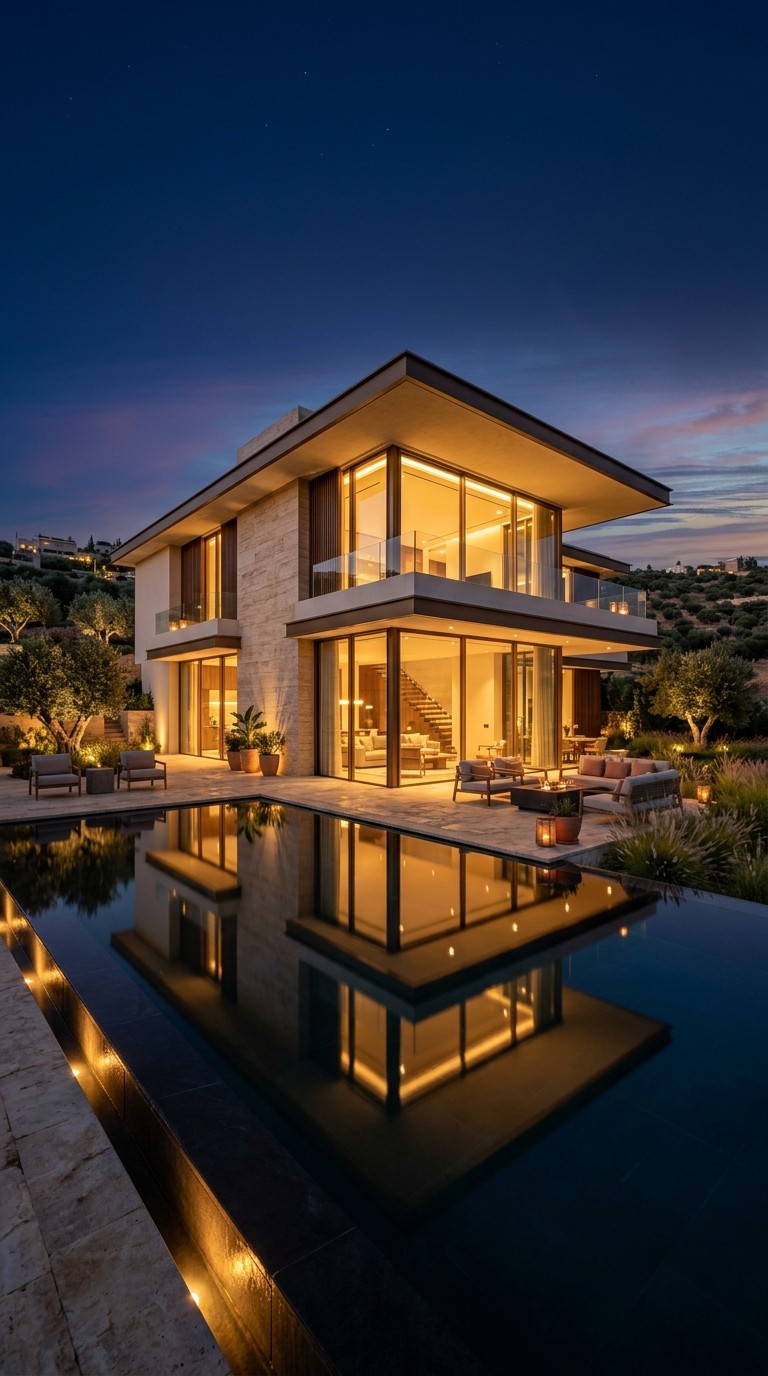
خمس صور ← ريلز عمودي واحد، عبر المونتاج
كل شاشة وكل نقرة وراء الريلز الخاص بنا على إنستغرام — صورك تُدخَل في المونتاج، حركة كاميرا لكل لقطة، وموسيقى واحدة فوق الفيديو كله. لا أوصاف تكتبها.
هذا هو الفيديو. وتحته الخطوات التي صنعناه بها، خطوة خطوة، مع صورة من الموقع لكل خطوة.
لا تحتاج أن تكتب أي شيء. فقط ارفع صورك، واختر حركة الكاميرا لكل صورة، وسيخرج الفيديو جاهزاً.
1080 × 1920 · 29 ثانية · ست لقطات · موسيقى واحدة.
الخطوة 1 — جهّز صور البيت
تحتاج خمس أو ست صور لبيت واحد. قد تكون صوراً حقيقية بالكاميرا، أو صوراً صنعتها في الموقع. رتّبها بالترتيب الذي تريد أن يشاهده الناس في الفيديو.
ملاحظة مهمة: الريلز طولي، لذلك اختر صوراً طولية إن أمكن. الصورة العريضة سيتم قصّ جانبيها لتصبح طولية.
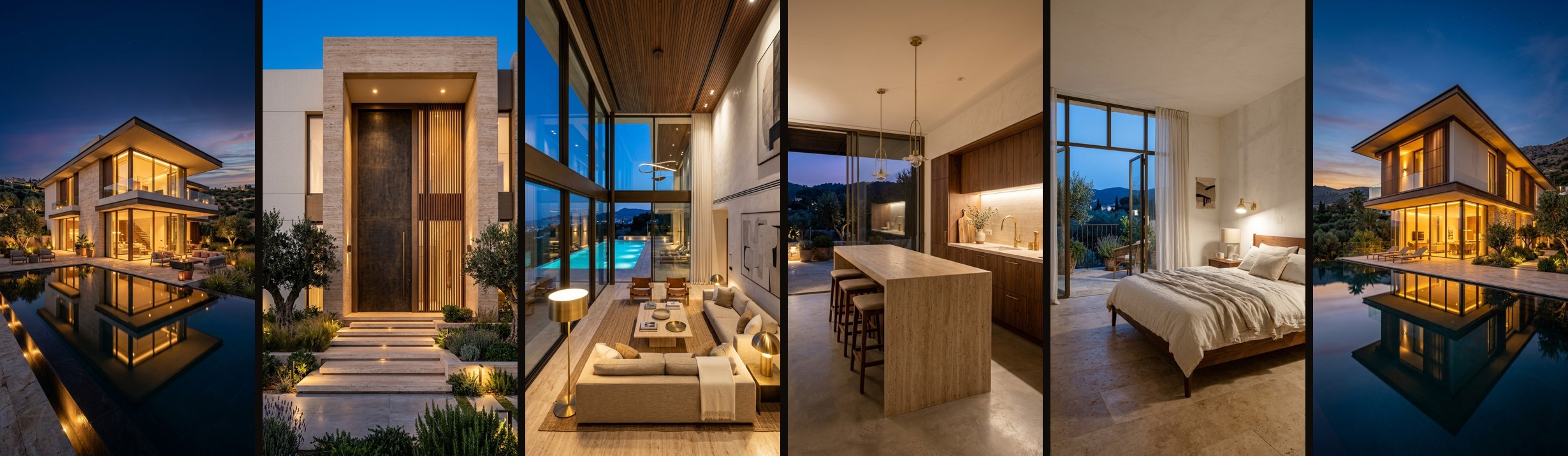
الصور الست التي استخدمناها نحن، بالترتيب:
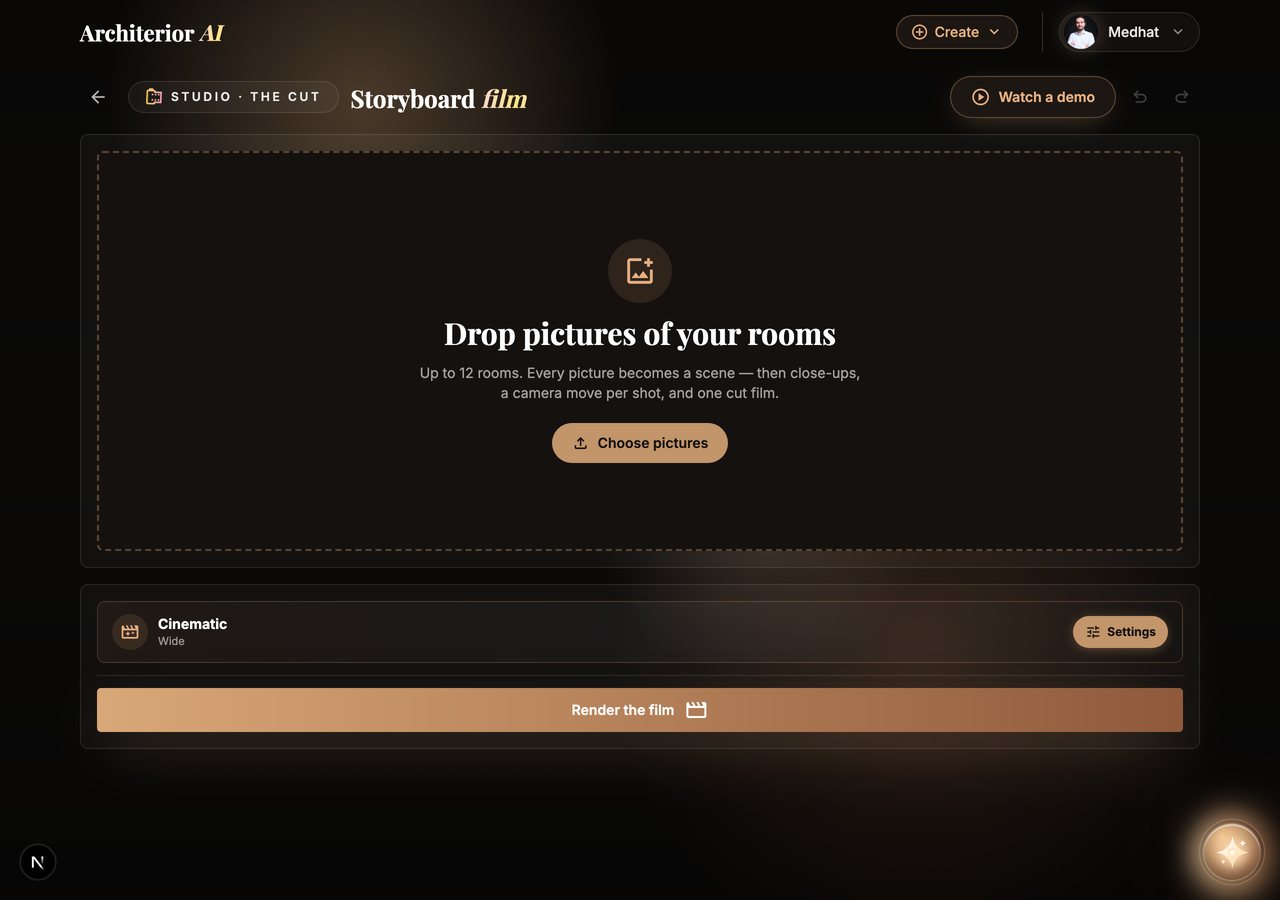
الخطوة 2 — افتح المونتاج وأسقط الصور فيه
ادخل إلى الاستوديو، ثم المونتاج. سترى مربع رفع واحد. اسحب الصور الست وأفلتها فيه دفعة واحدة، بالترتيب الذي تريده.
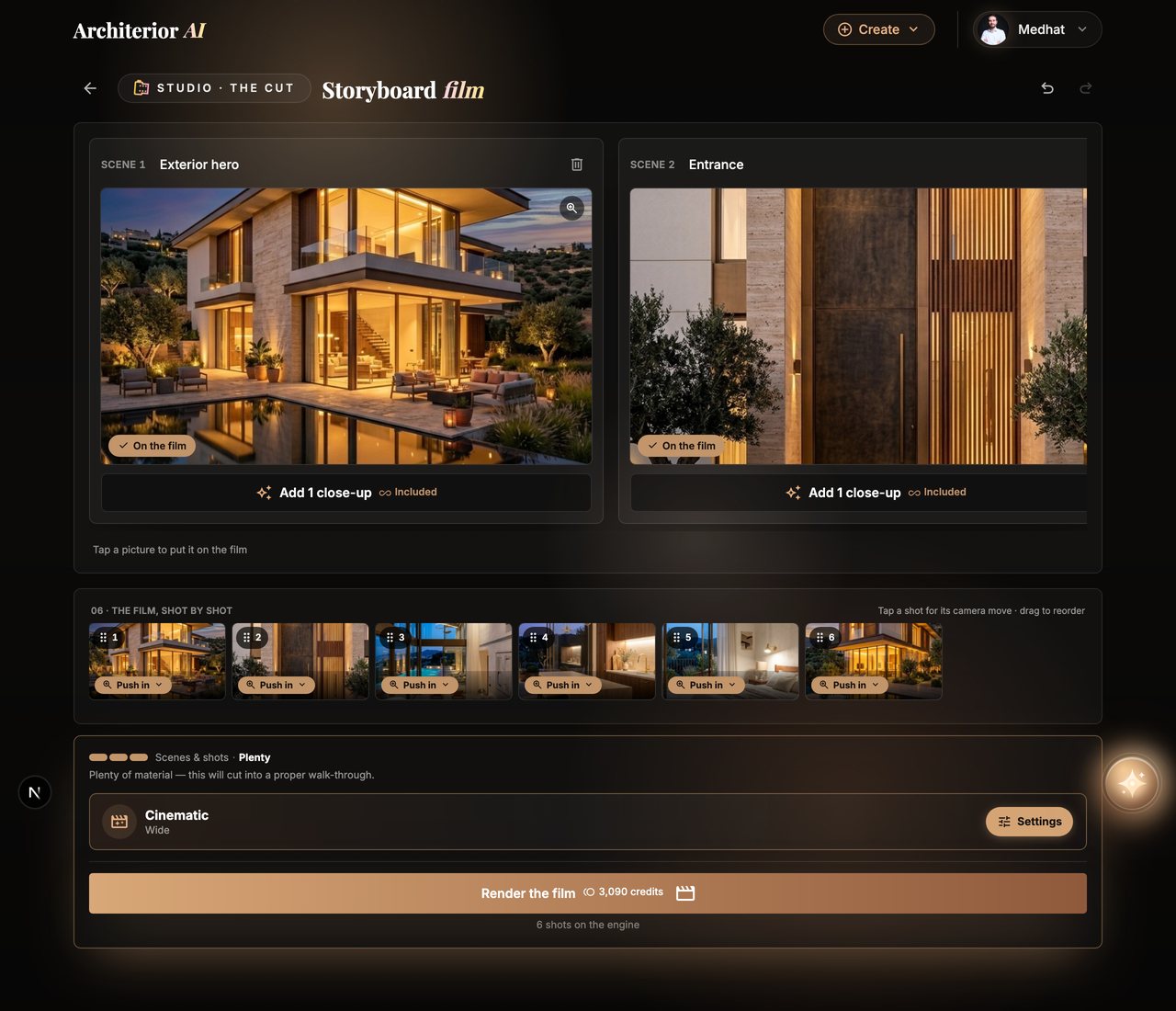
كل صورة تصبح مشهداً وتُضاف إلى الفيديو تلقائياً (ستجد عليها علامة على الفيلم). وفي أسفل الصفحة يظهر شريط الفيلم وفيه لقطة لكل صورة. نصيحة: سمِّ ملفات الصور بأسماء الغرف قبل رفعها، لأن اسم الملف يظهر كعنوان للمشهد.
الخطوة 3 — اختر حركة الكاميرا لكل لقطة
اضغط على أي لقطة في شريط الفيلم. ستُفتح نافذة جانبية فيها الصورة بحجم كبير، وتحتها كل حركات الكاميرا المتاحة — تقريب، إبعاد، انزلاق، إمالة، رفع، دوران، وغيرها. كل حركة تظهر كمعاينة متحركة على صورتك نفسها، فترى شكل الحركة قبل أن تختارها. اضغط على الحركة التي تعجبك.
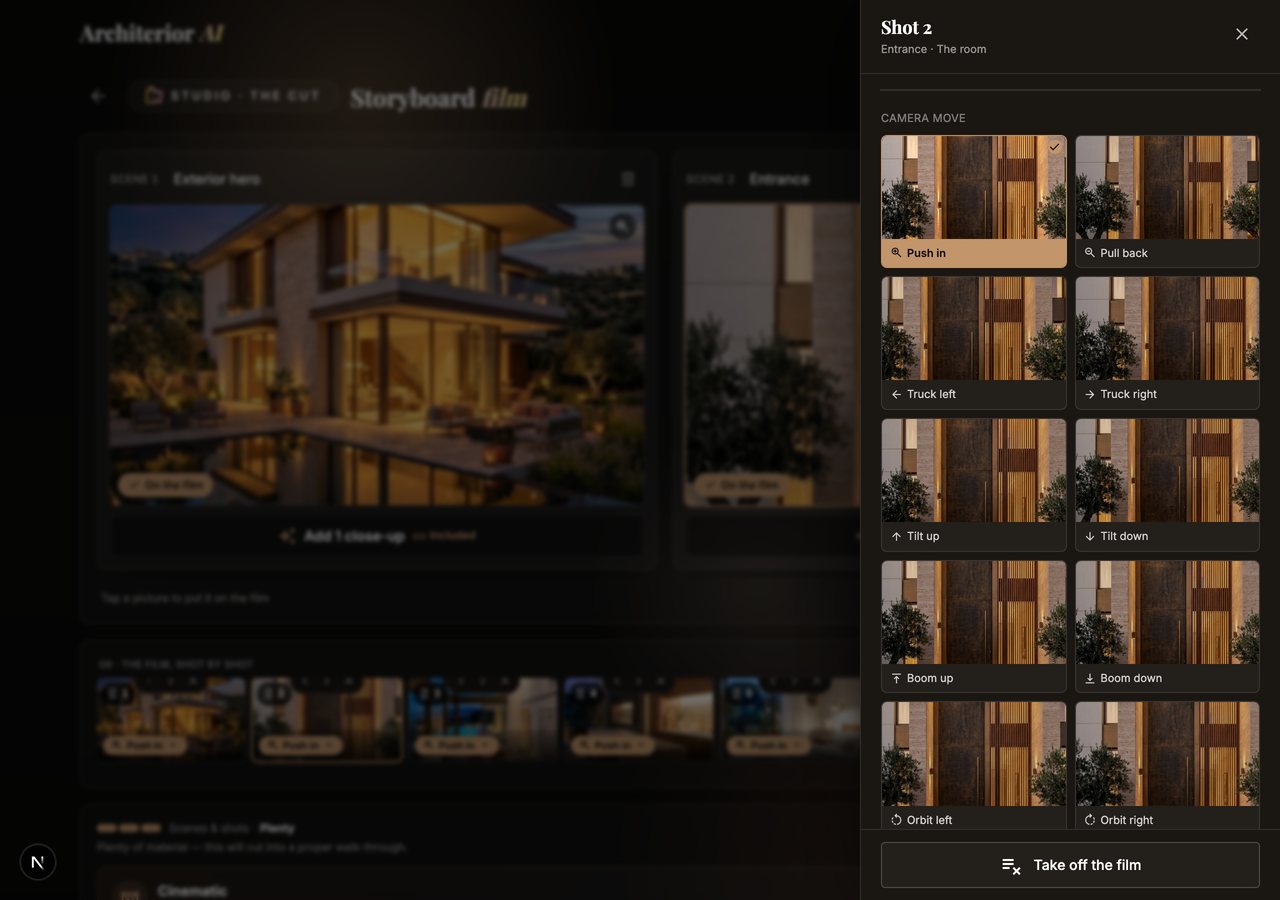
لا تختر الحركة نفسها لكل اللقطات؛ الفيديو يصبح مملاً وشكله آلي. اختر حركة مختلفة لكل لقطة. بعد الاختيار، يظهر اسم الحركة على اللقطة وتظهر رسالة تأكيد صغيرة.
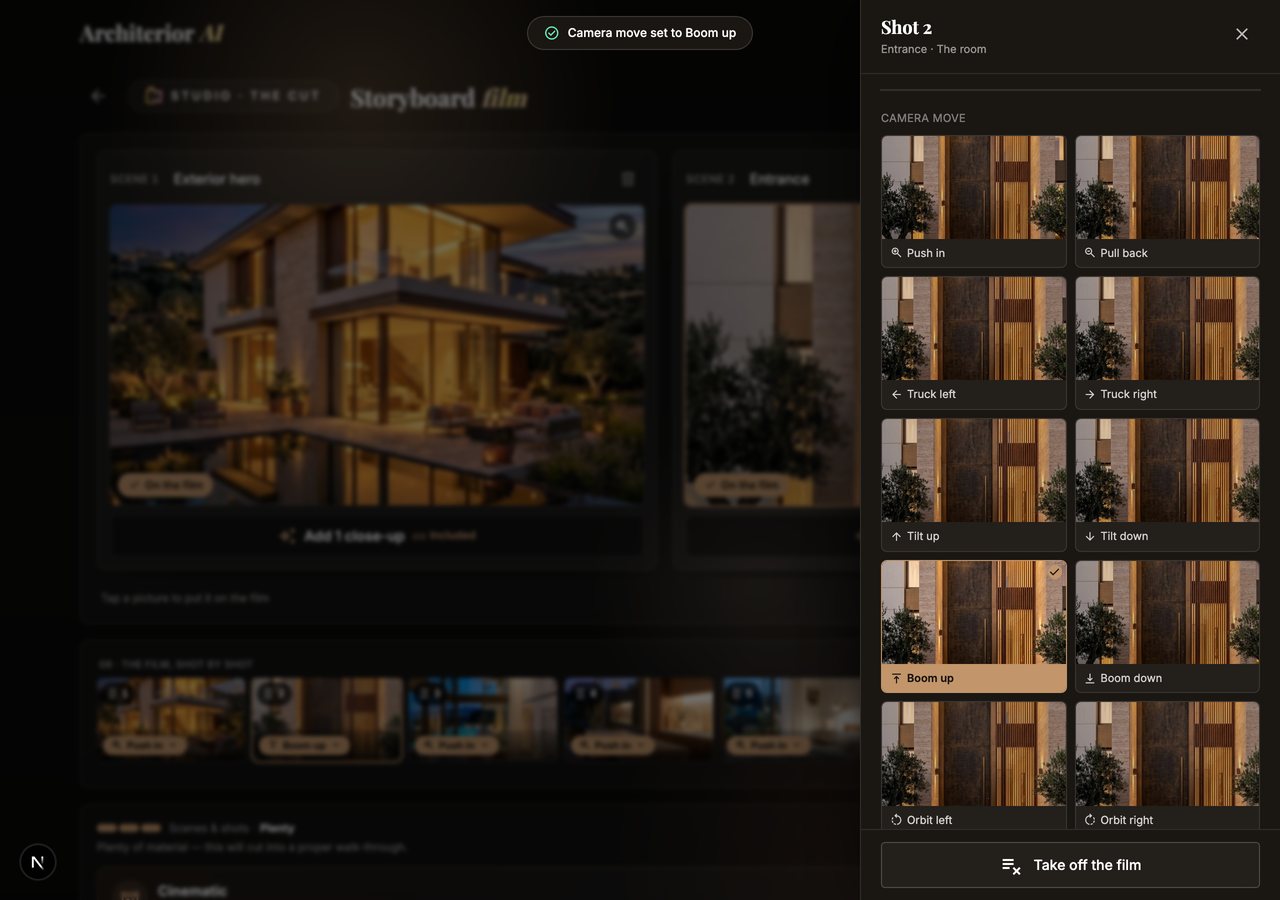
الحركات التي اخترناها نحن لكل لقطة:
| اللقطة | الحركة |
|---|---|
| الواجهة الرئيسية | تقريب الكاميرا |
| المدخل | رفع الكاميرا |
| غرفة المعيشة | انزلاق يساراً |
| المطبخ | انزلاق يميناً |
| غرفة النوم | إبعاد الكاميرا |
| واجهة الختام | دوران يساراً |
الخطوة 4 — الإعدادات: سينمائي، وعمودي
اضغط الإعدادات. هناك طريقتان لصنع الفيديو: فوري — مجاني، يحرّك الكاميرا فوق الصورة الثابتة فقط. سينمائي — يصنع فيديو حقيقياً لكل لقطة بالذكاء الاصطناعي، فتتحرك الكاميرا داخل الغرفة فعلاً. في هذه النافذة أيضاً تختار محرّك الفيديو، ومدة كل لقطة بالثواني، وترى سعر كل لقطة.
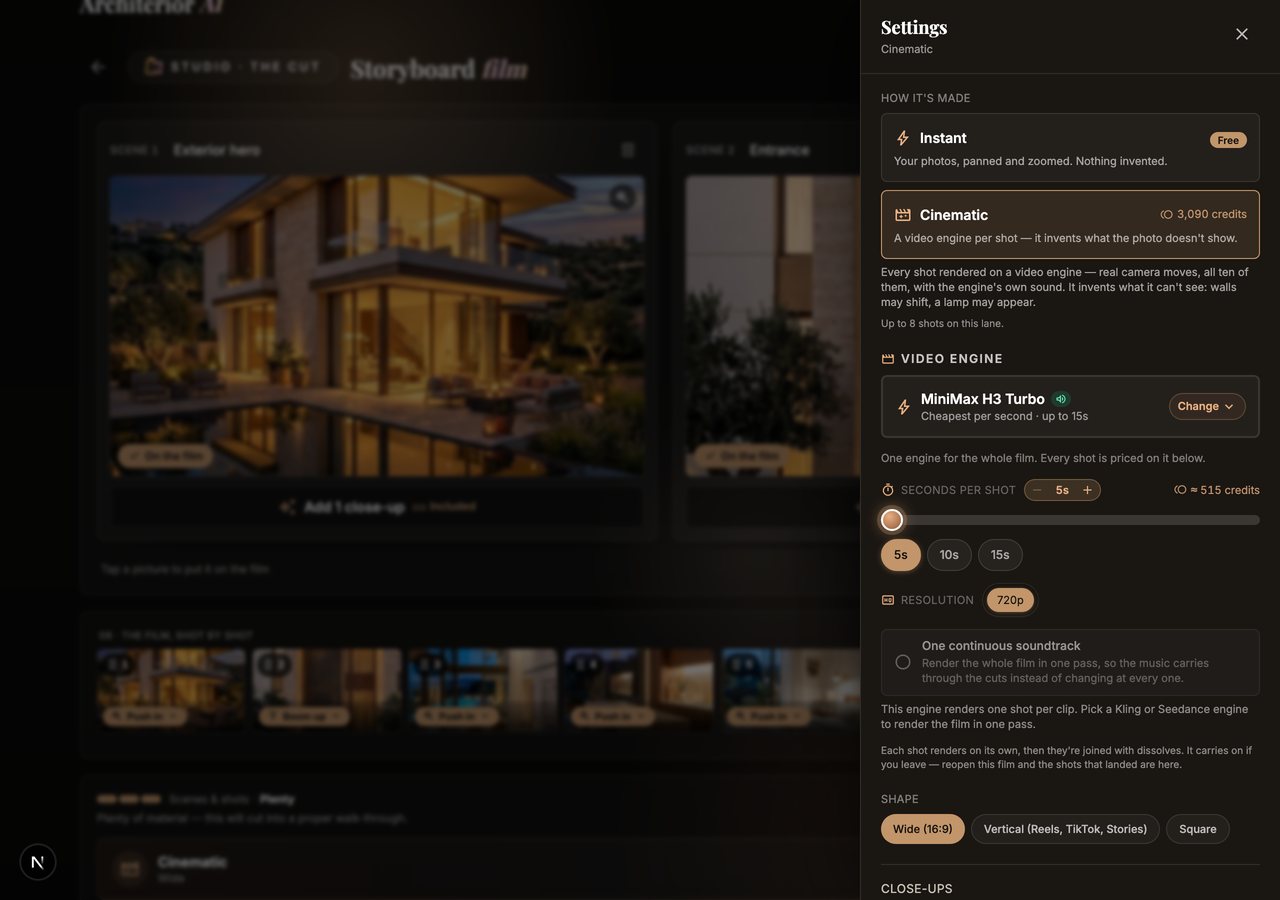
انزل في النافذة نفسها إلى قسم الشكل، واختر عمودي (ريلز، تيك توك، ستوري). مهم: لا يمكن تغيير الشكل بعد الإنتاج، فاختره هنا قبل أن تبدأ.
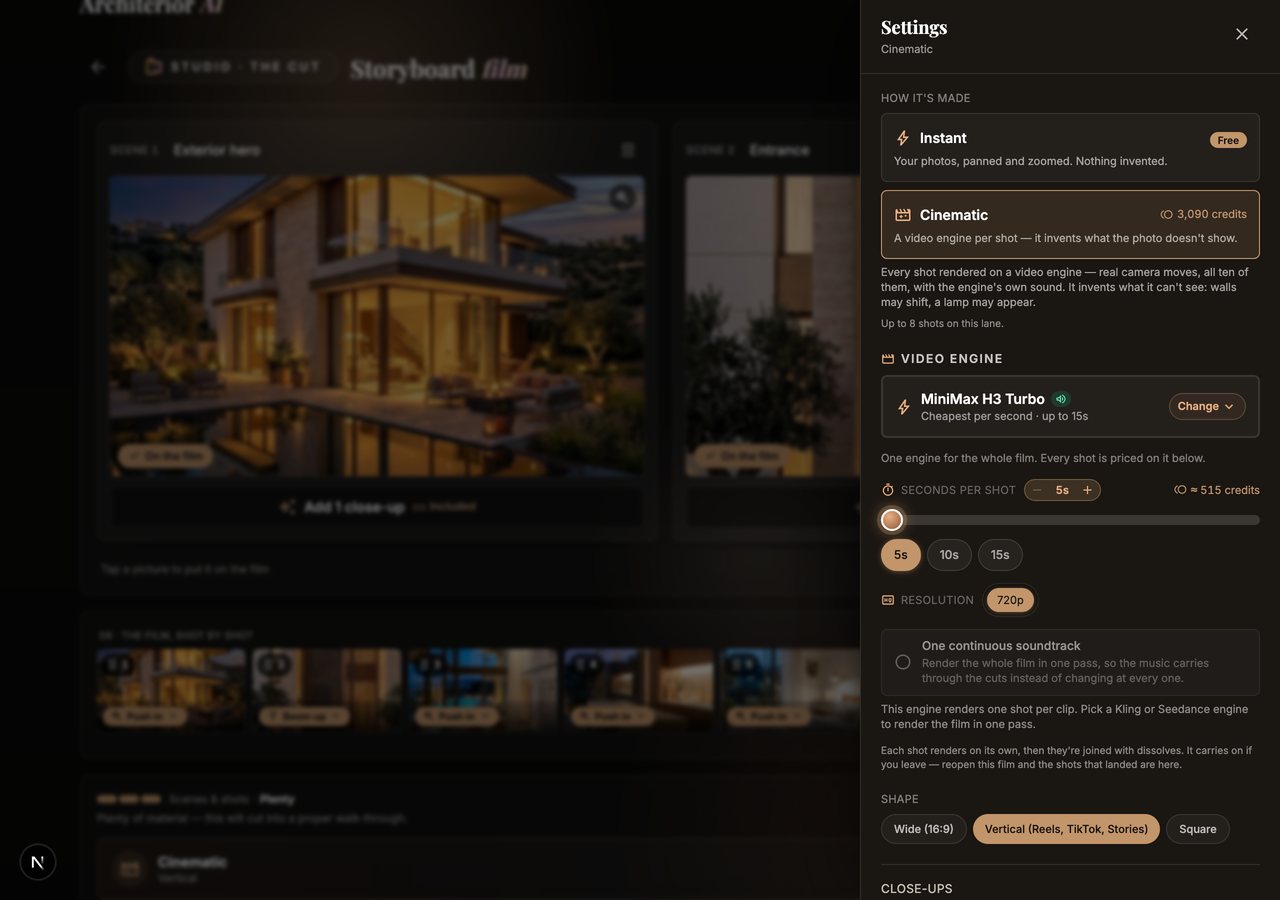
الخطوة 5 — أنتج الفيديو
أغلق الإعدادات. ستجد أن الزر في الأسفل أصبح يعرض سينمائي · عمودي، وبجانبه سعر الفيديو كاملاً قبل أن تضغط — ست لقطات برقم واحد واضح.
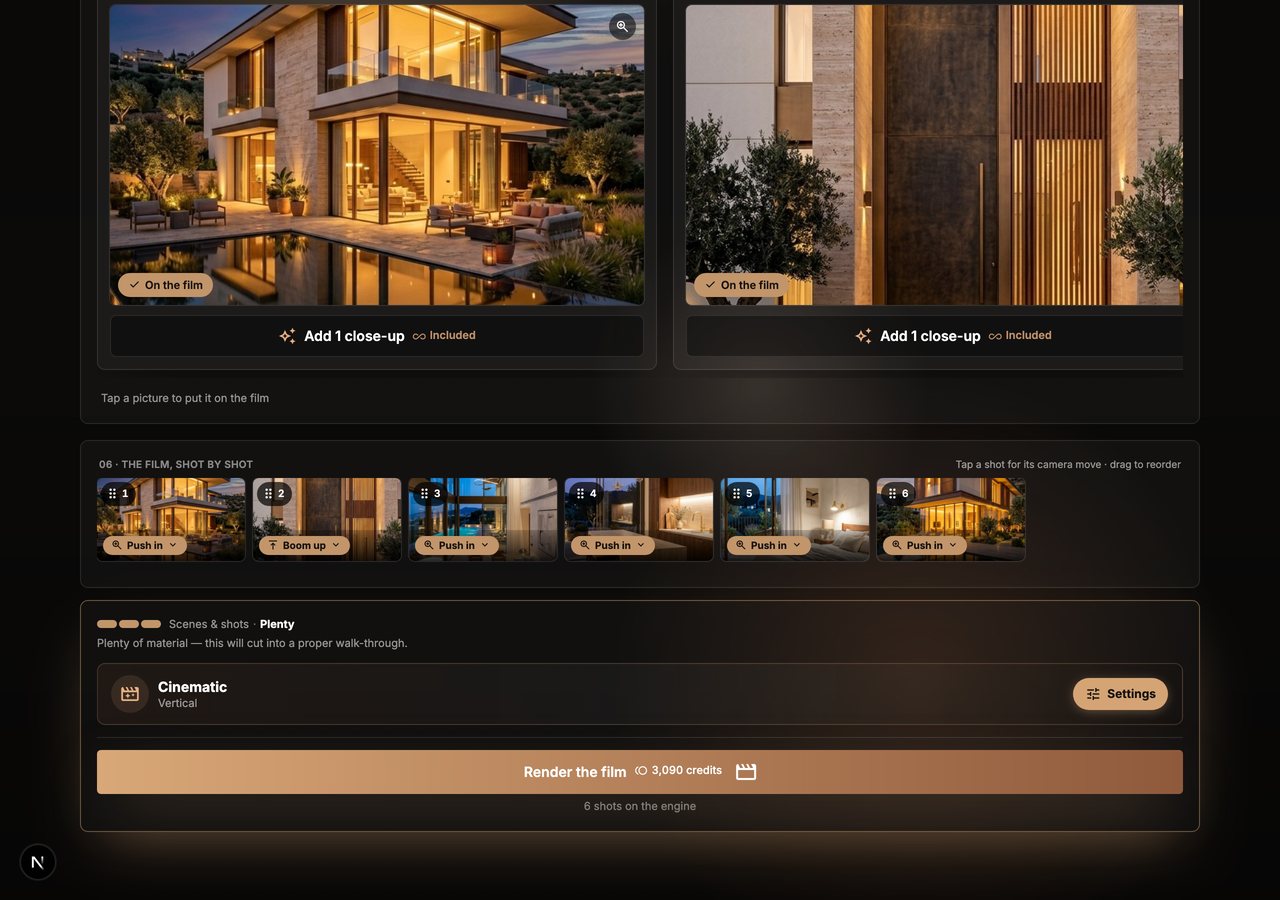
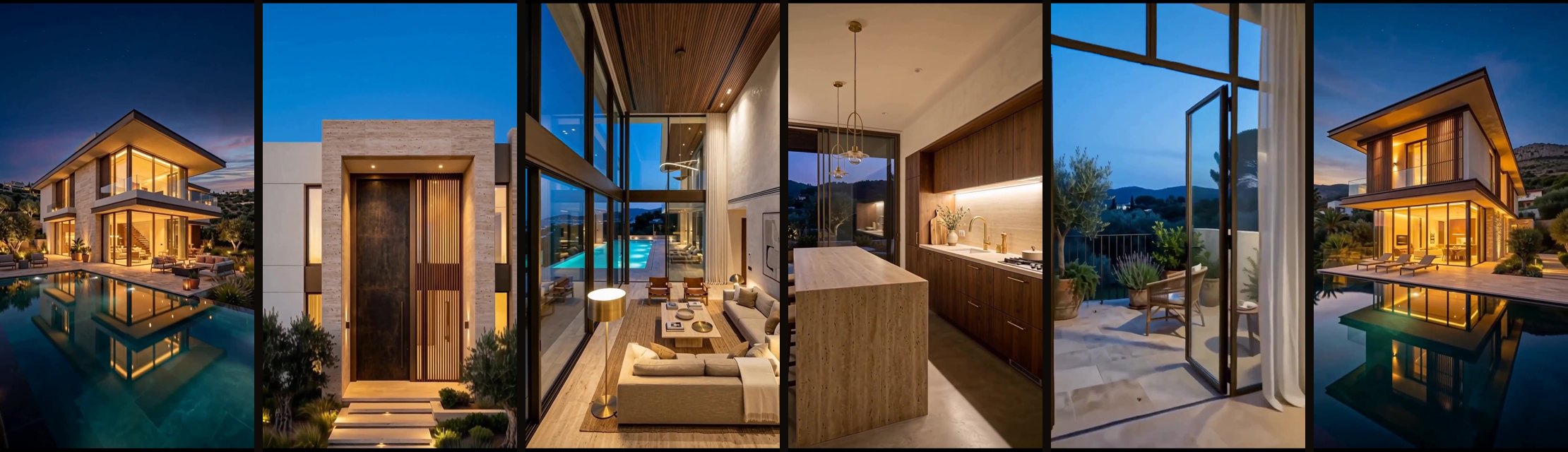
اضغط أنتج الفيديو. تُصنع اللقطات واحدة واحدة، ويمكنك إغلاق الصفحة والعودة لاحقاً. عندما تكتمل اللقطات الست، اضغط اجمع الفيديو (مجاناً) ليصبح الكل فيديو واحداً بانتقالات ناعمة بين اللقطات. هذه صورة من كل لقطة بعد إنتاجها، بالترتيب:
الخطوة 6 — أضف موسيقى واحدة للفيديو كله
كل لقطة تأتي بصوت خاص بها، لذلك يتغير الصوت فجأة عند الانتقال بين اللقطات. الحل: في صفحة الفيديو اضغط إضافة موسيقى. ستُوضع موسيقى واحدة على الفيديو كله بدل الأصوات المتفرقة. اختر نوع الموسيقى (سينمائية، دافئة، هادئة، حيوية) ثم اضغط إضافة الموسيقى. لا تحتاج أن تكتب شيئاً هنا أيضاً. نحن اخترنا «سينمائية».
الخطوة 7 — نزّل الفيديو أو شاركه برابط
اضغط تنزيل الفيديو لتحصل على الملف بالدقة الكاملة. أو اضغط إنشاء رابط لتحصل على رابط يفتحه أي شخص بدون حساب — مناسب لإرساله للعميل قبل النشر. وإذا أردت كتابة عنوان على الفيديو، اكتبه من داخل تطبيق إنستغرام عند النشر، لا هنا.
كم يكلف؟ رفع الصور، وجمع الفيديو، ومشاركة الرابط: كلها مجانية. الشيء الوحيد الذي يستهلك رصيداً هو إنتاج اللقطات بالطريقة السينمائية وإضافة الموسيقى — وكل زر يعرض سعره قبل أن تضغطه.